访问评估功能 要开始使用评估工具:
打开 Claude Console 并导航到提示词编辑器。
编写完提示词后,在屏幕顶部寻找”Evaluate”选项卡。
确保您的提示词包含至少 1-2 个使用双大括号语法的动态变量:{{variable}}。这是创建评估测试集所必需的。
生成提示词 Console 提供了一个由 Claude Opus 4.1 驱动的内置提示词生成器 :
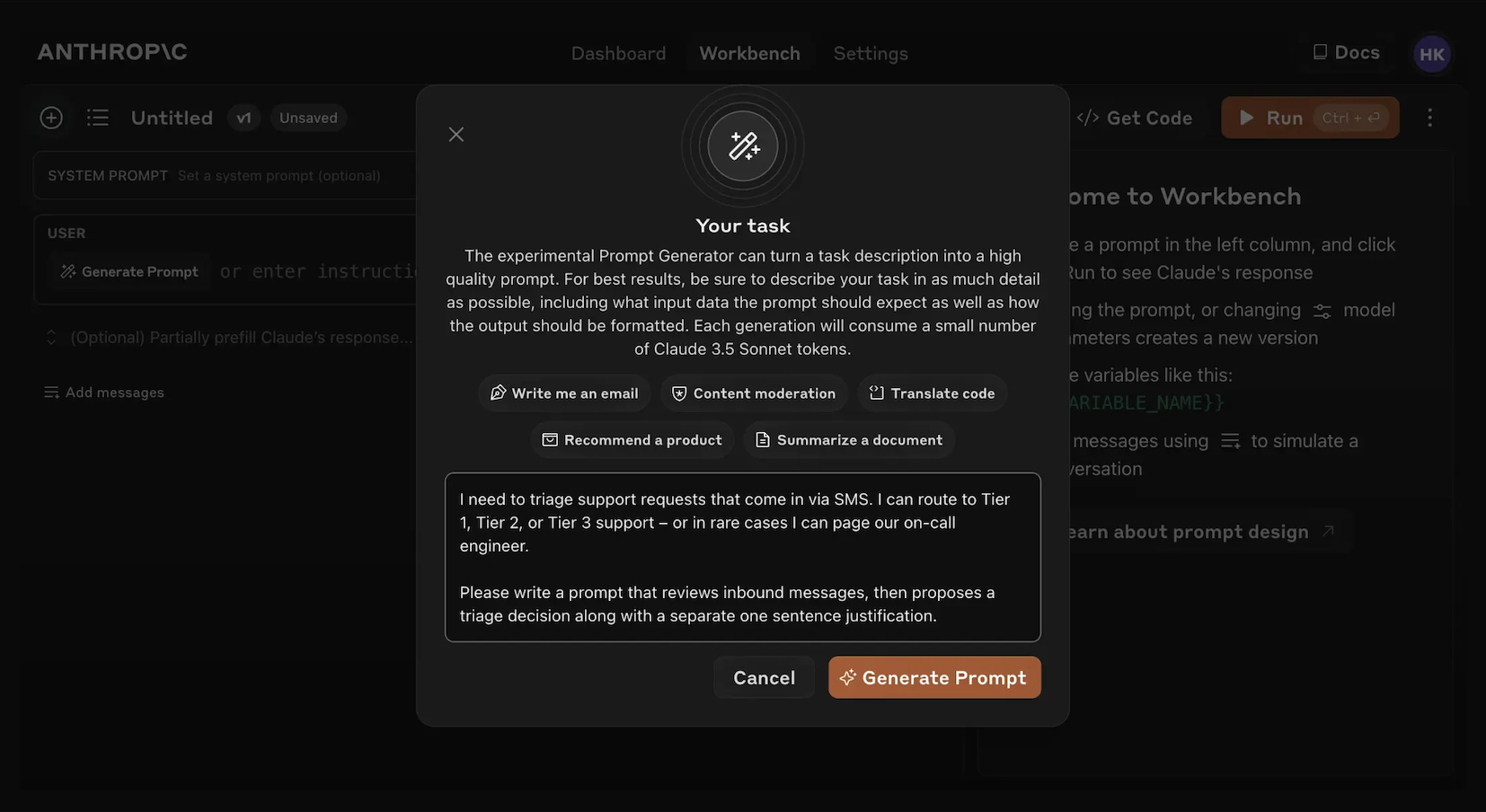
点击'Generate Prompt'
点击”Generate Prompt”辅助工具将打开一个模态框,允许您输入任务信息。
描述您的任务
描述您想要的任务(例如,“分类入站客户支持请求”),可以提供尽可能多或少的详细信息。您包含的上下文越多,Claude 就越能为您的特定需求定制生成的提示词。
生成您的提示词
点击底部的橙色”Generate Prompt”按钮将让 Claude 为您生成高质量的提示词。然后您可以使用 Console 中的评估屏幕进一步改进这些提示词。
此功能使创建具有适当变量语法的提示词以进行评估变得更加容易。
创建测试用例 当您访问评估屏幕时,您有几个选项来创建测试用例:
点击左下角的”+ Add Row”按钮手动添加用例。
使用”Generate Test Case”功能让 Claude 自动为您生成测试用例。
从 CSV 文件导入测试用例。
要使用”Generate Test Case”功能:
点击'Generate Test Case'
Claude 将为您生成测试用例,每次点击按钮时生成一行。
编辑生成逻辑(可选)
您还可以通过点击”Generate Test Case”按钮右侧的箭头下拉菜单,然后点击弹出的变量窗口顶部的”Show generation logic”来编辑测试用例生成逻辑。您可能需要点击此窗口右上角的”Generate”来填充初始生成逻辑。 编辑此项允许您自定义和微调 Claude 生成的测试用例,以获得更高的精度和特异性。
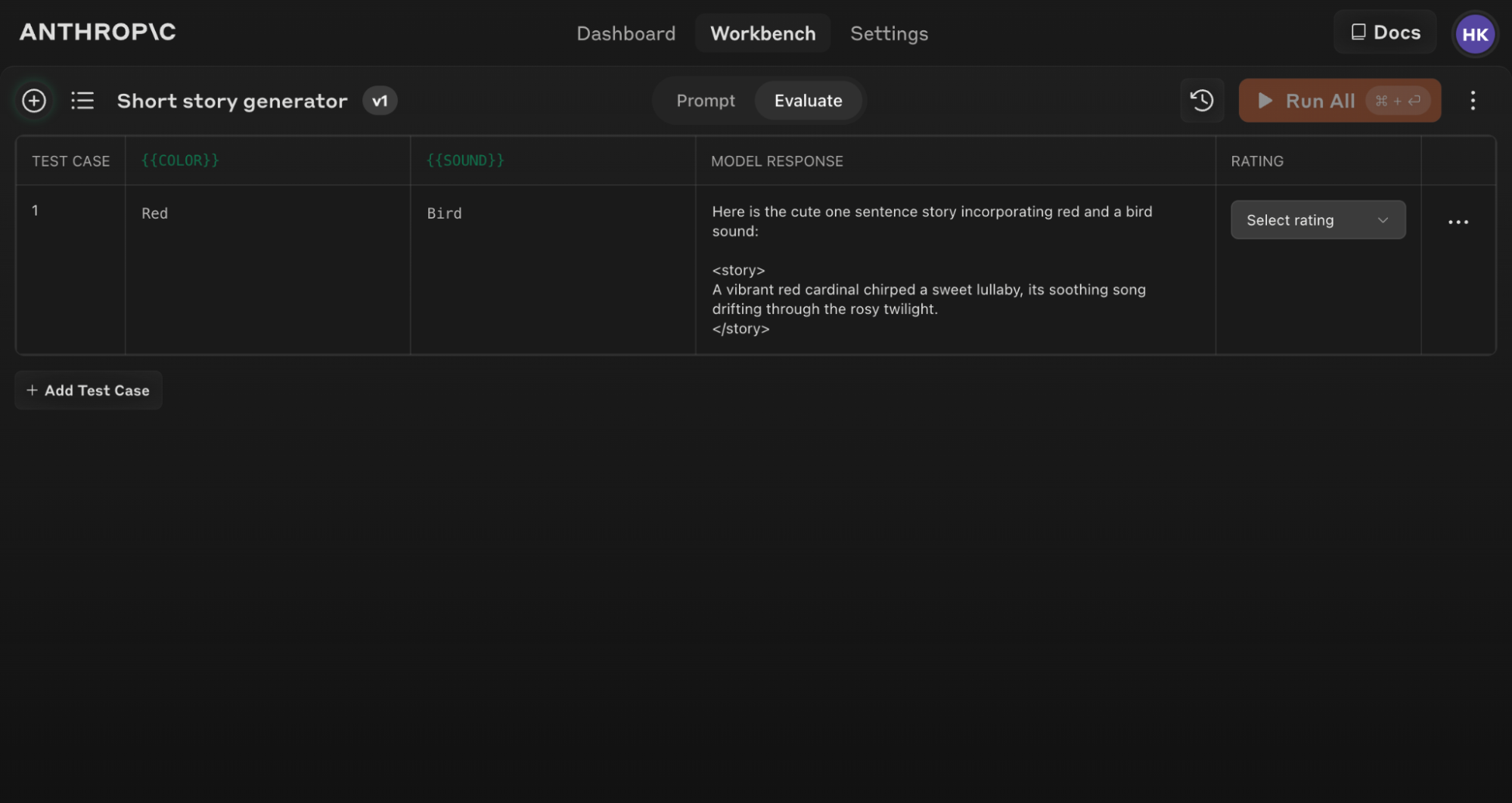
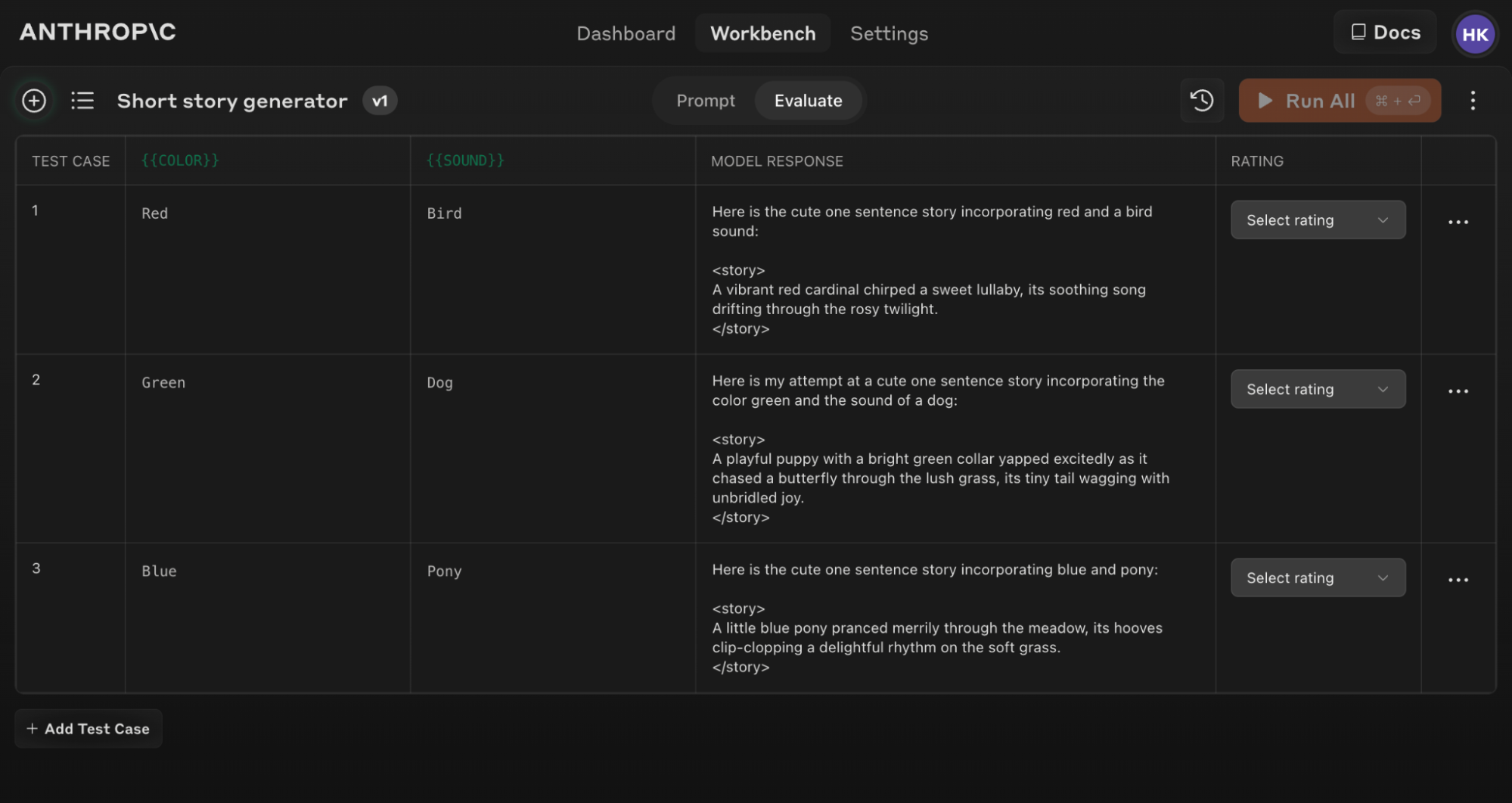
这是一个填充了几个测试用例的评估屏幕示例:
如果您更新了原始提示词文本,您可以针对新提示词重新运行整个评估套件,以查看更改如何影响所有测试用例的性能。
有效评估的技巧
要充分利用评估工具,请使用清晰的输入和输出格式来构建您的提示词。例如: 在这个任务中,您将生成一个可爱的单句故事,其中包含两个元素:一种颜色和一种声音。 故事中要包含的颜色是: <color> {{COLOR}} </color> 故事中要包含的声音是: <sound> {{SOUND}} </sound> 以下是生成故事的步骤: 1. 想一个通常与提供的颜色相关联的物体、动物或场景。例如,如果颜色是"蓝色",您可能会想到天空、海洋或蓝鸟。 2. 想象一个涉及您识别的有色物体/动物/场景和提供的声音的简单动作、事件或场景。例如,如果颜色是"蓝色",声音是"口哨声",您可能会想象一只蓝鸟在吹口哨。 3. 用一个简洁的句子描述您想象的动作、事件或场景。专注于使句子可爱、引人回味和富有想象力。例如:"一只快乐的蓝鸟在蔚蓝的天空中翱翔时吹着欢快的旋律。" 请将您的故事保持在一句话内。努力使这句话尽可能迷人和引人入胜,同时自然地融入给定的颜色和声音。 将您完成的单句故事写在 <story> 标签内。
这种结构使得变化输入({{COLOR}} 和 {{SOUND}})和一致地评估输出变得容易。 使用 Console 中的”Generate a prompt”辅助工具快速创建具有适当变量语法的提示词以进行评估。
理解和比较结果 评估工具提供了几个功能来帮助您完善提示词:
并排比较 :比较两个或更多提示词的输出,快速查看更改的影响。质量评分 :在 5 分制上对响应质量进行评分,以跟踪每个提示词响应质量的改进。提示词版本控制 :创建提示词的新版本并重新运行测试套件,以快速迭代和改进结果。
通过审查跨测试用例的结果并比较不同的提示词版本,您可以发现模式并更有效地对提示词进行明智的调整。
今天就开始评估您的提示词,使用 Claude 构建更强大的 AI 应用程序!